
Pada artikel sebelumnya, kita telah membahas cara melakukan instalasi MySQL.
Sebagai langkah selanjutnya, kita perlu memastikan sistem basis data tetap aman. Salah satu caranya adalah dengan menjalankan skrip keamanan bawaan MySQL, yaitu mysql_secure_installation.
Skrip ini membantu menonaktifkan beberapa pengaturan default yang berisiko, seperti akses jarak jauh dan user anonim.
Baca Juga: Mengenal Apa itu MySQL: Penjelasan Singkat dan Cara Instalasinya di Linux
Langkah Awal: Ubah Metode Autentikasi Root
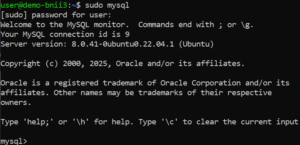
Sebelum menjalankan skrip keamanan, pastikan user root menggunakan metode autentikasi berbasis kata sandi, bukan plugin auth_socket. Caranya:
- Masuk ke MySQL melalui command line:
 Hasilnya seperti gambar berikut ini:
- Lalu, jalankan perintah ALTER USER untuk mengubah metode autentikasi user root dengan yang menggunakan kata sandi.

Pastikan mengganti ‘password’ dengan kata sandi yang kuat. - Setelah melakukan perubahan ini, keluar dari prompt MySQL, dengan menjalankan perintah berikut.

Jalankan Skrip Keamanan
Untuk menjalankan skrip keamanan, jalankan perintah berikut:

Perintah ini akan membawa user ke sebuah prompt, dimana user dapat mengubah konfigurasi terhadap penginstalan MySQL. Adapun konfigurasi tersebut meliputi:
- Aktivasi plugin validasi password
- Akses remote untuk user root
- Menghapus database test dan user anonym
- Konfirmasi perubahan
Di bawah ini adalah hasil dari menjalankan perintah skrip keamanan.
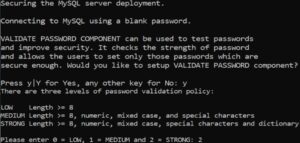
Ketikkan angka yang sesuai untuk memilih mode kebijakan kata sandi. 0 = LOW, 1 = MEDIUM, dan 2 = STRONG.
| Dengan alasan keamanan, disarankan untuk menggunakan kebijakan kata sandi dengan mode STRONG |
Setelah itu kamu akan diminta untuk memasukkan kata sandi untuk root dan konfirmasi dengan memasukkan ulang kata sandi yang kamu pilih sebelumnya, pastikan kata sandi yang digunakan memenuhi kebijakan yang kamu pilih sebelumnya.
Berikutnya memastikan agar user root hanya memiliki akses dari localhost, guna mengamankan kredensial user root, tekan Y jika ingin menerapkan seperti yang disebutkan.

Selanjutnya, pada instalasi MySQL disertai sebuah basis data dengan nama ‘test’ yang dapat diakses oleh semua orang, keberadaan database tersebut hanya untuk kebutuhan pengujian dan harus dihapus sebelum kita menggunakan MySQL untuk tahap produksi.
Untuk menghapus basis data ‘test’ dan akses menuju basis data tersebut, tekan Y.

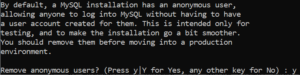
Pada tahapan berikutnya, user diminta untuk menghapus anonymous user dikarenakan user ini hanya digunakan untuk testing dan membuat proses penginstalan lebih mudah. Tekan Y untuk melanjutkan.
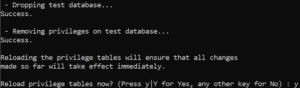
Dan yang terakhir, tekan Y untuk memuat ulang tabel privileges user untuk memastikan hak akses yang diset berhasil diterapkan.
Setelah skrip keamanan selesai, user dapat membuka kembali MySQL dan mengubah metode autentikasi user root kembali ke default, auth_socket, tetapi jika server kamu bersifat publik, direkomendasikan tetap menggunakan metode autentikasi dengan kata sandi.
Membuat User Baru dan Mengatur Hak Akses
Setelah selesai mengatur keamanan dasar, saatnya buat user baru dengan hak akses spesifik. Langkah pertama adalah dengan masuk ke MySQL sebagai root.

Setelah itu, buat user baru dengan perintah berikut:

| Note: Jika kamu akan menggunakan basis data ini untuk aplikasi PHP – contohnya phpMyAdmin – kamu dapat menggunakan mode autentikasi yang lebih lama tapi tetap aman mysql_native_password, dengan perintah berikut: |

| Jika kamu tidak yakin, kamu dapat merubah metode autentikasinya ketika dibutuhkan dengan perintah: |

Setelah berhasil membuat user, selanjut berikan hak akses yang sesuai dengan kebutuhan user tersebut, misalkan seperti berikut:

Untuk lebih detail tentang hak akses user pada mysql dapat dilihat di MySQL Privileges.
Selanjutnya, alangkah baiknya menjalankan perintah FLUSH PRIVILEGES. perintah ini akan mengosongkan semua memori yang berada didalam cache server sebagai hasil dari perintah CREATE USER dan GRANT.

Lalu, yang terakhir, keluar dari prompt MySQL.
Sampai sini, langkah membuat user baru telah selesai, untuk dapat login ke MySQL dengan user baru dapat dilakukan dengan perintah berikut:

Flag –p pada akhir perintah diatas akan membuat MySQL meminta kata sandi untuk mengautentikasi pengguna.
Kesimpulan
Sekarang, kamu sudah memiliki MySQL dengan pengaturan dasar di server kamu. Untuk meminimalisir resiko terjadinya peretasan akibat DDoS, DCloud menyediakan produk DCloud RDB yang sudah dilengkapi dengan firewall dan fitur keamanan lainnya untuk menjaga database kamu tetap aman. Kamu dapat mencobanya dengan mengunjungi https://dcloud.co.id/.
Baca Juga: 7 Alasan DCloud Jadi Solusi Tepat untuk Transformasi Digital Bisnis Kamu
About The Author