

Pernah terpikir bagaimana sebuah aplikasi bisa menyimpan data ke file, membaca konfigurasi dari sistem, atau membuat laporan otomatis tanpa campur tangan pengguna? Semua itu terjadi berkat kemampuan aplikasi berinteraksi langsung dengan sistem file pada Node.js melalui modul bawaan bernama fs (File System).
Modul ini memungkinkan kamu membaca, menulis, menghapus, bahkan memantau perubahan file di komputer atau server. Dengan beberapa baris kode sederhana, kamu bisa membuat Node.js bekerja layaknya pengelola file otomatis yang berguna untuk kebutuhan logging, backup, atau pengolahan data.
Setelah sebelumnya kita mengenal berbagai modul lain di Node.js, kali ini kita akan pelajari bagaimana cara mengelola file menggunakan modul fs, lengkap dengan contoh penerapannya.
Yuk, langsung kita coba!
Mengenal Modul FS pada Node.js
Modul fs (File System) merupakan salah satu core module bawaan Node.js yang digunakan untuk berinteraksi dengan sistem file di komputer. Dengan fs, kamu bisa melakukan operasi seperti:
- Membaca isi file (readFile)
- Menulis atau membuat file baru (writeFile)
- Menghapus file (unlink)
- Mengubah nama atau memindahkan file (rename)
Agar lebih mudah digunakan, Node.js menyediakan versi Promise dari modul fs yang membuat kode lebih modern, rapi, dan mudah diikuti, terutama untuk pemula atau proyek dengan alur kompleks, sehingga kita bisa menggunakan async/await.
Persiapan Lingkungan
Langkah pertama, pastikan Node.js kamu sudah terpasang. Kamu bisa buka terminal dan jalankan perintah:

Jika sudah muncul versi seperti berikut (v12.x.x), artinya Node.js siap digunakan.

Buat Folder Proyek
Setelah Node.js sudah siap digunakan, buat folder khusus untuk proyek latihan ini agar semua contoh file tidak bercampur dengan file lain di komputer.
Kamu bisa membuat folder bernama node-fs-tutorial dan masuk ke folder tersebut dengan perintah:

Sekarang kamu buat file JavaScript untuk latihan, misalnya:

Perintah di atas akan membuat file bernama fs-demo.js berisi satu baris teks.
Membaca File Menggunakan readFile()
Langkah pertama adalah membaca isi file yang sudah kamu buat sebelumnya. Buat file teks sederhana sebagai contoh:

Perintah echo “Halo, ini adalah teks dari file intro.txt” > intro.txt digunakan untuk membuat file baru sekaligus menulis teks ke dalamnya. Teks di dalam tanda kutip adalah konten file, kemudian tanda > memberitahu terminal untuk memasukkan teks ke file baru, dan intro.txt adalah nama file yang dibuat. Jika file sudah ada, isinya akan ditimpa; untuk menambahkan tanpa menimpa, gunakan >>.
Buat dan buka file bernama readFile.js menggunakan editor teks pilihanmu dan jalankan perintah:

Masukkan kode berikut:
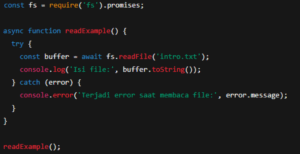
Kode tersebut memakai fs versi Promise supaya kamu bisa menggunakan async/await. Saat file dibaca dengan fs.readFile(), hasilnya masih berupa byte, jadi perlu diubah menjadi teks dengan toString(). Semua proses ditempatkan dalam try…catch agar jika file tidak ada atau terjadi error, program tidak berhenti dan menampilkan pesan yang jelas.
Simpan dan keluar menggunakan:
Tekan Ctrl + O, lalu Enter → untuk menyimpan.
Tekan Ctrl + X → keluar dari nano.
Sekarang, jalankan file ini di terminal:

Jika berhasil, kamu akan melihat hasil seperti ini:

Menulis File Baru Menggunakan writeFile()
Setelah berhasil membaca file, kini kita belajar cara membuat file baru atau menulis ulang isi file menggunakan fungsi fs.writeFile().
Pertama, jalankan perintah nano:

Jika sudah, masukkan kode berikut:
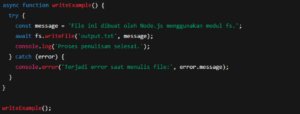
Fungsi fs.writeFile() membuat file baru atau menimpa file yang sudah ada. Jika lokasinya salah atau ada masalah lain, error akan ditangani oleh try…catch sehingga program tetap berjalan dan memberi pesan yang jelas.
Simpan dan keluar menggunakan:
Tekan Ctrl + O, lalu Enter → untuk menyimpan.
Tekan Ctrl + X → keluar dari nano.
Sekarang, jalankan file ini di terminal:

Jika berhasil, output yang muncul seperti ini:

Langkah berikutnya adalah mengecek isi file secara langsung, jalankan perintah berikut pada terminal:

Perintah di atas digunakan untuk menampilkan isi file di terminal. Setelah kamu menulis file dengan fs.writeFile(), perintah ini memudahkanmu untuk langsung melihat apa yang sudah tertulis di file tanpa membuka editor teks.
Jika perintah cat output.txt dijalankan, akan menampilkan output berupa konten file, seperti:

Menghapus File dengan unlink()
Pada langkah sebelumnya, kamu telah mempelajari cara membaca dan menulis file menggunakan modul fs pada Node.js. Sekarang kamu akan belajar cara menghapus file menggunakan fungsi unlink(). Fungsi ini disediakan oleh modul fs dan tersedia dalam versi Promise, sehingga kita bisa menulis kode dengan gaya async/await seperti sebelumnya.
Pada terminal, buat file baru untuk fungsi delete dengan menjalankan perintah:

Kita akan membuat fungsi deleteFile() yang menerima path file sebagai parameter, lalu menghapusnya menggunakan fs.unlink().
Masukkan kode berikut ke dalam editor:
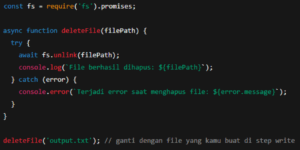
Fungsi unlink() akan menghapus file berdasarkan path yang kamu berikan. Jika file tersedia, file tersebut langsung terhapus permanen. Jika file tidak ditemukan, Node.js akan menampilkan error seperti ENOENT.
Simpan dan keluar menggunakan:
Tekan Ctrl + O, lalu Enter → untuk menyimpan.
Tekan Ctrl + X → keluar dari nano.
Jalankan kembali perintah berikut:

Jika berhasil, output yang muncul adalah:

Untuk mengonfirmasi bahwa file kamu benar-benar terhapus, kamu bisa cek dengan menjalankan perintah:

Jika sebelum dihapus, kamu memiliki file:

Setelah file benar-benar terhapus, output.txt tidak akan muncul dan hanya menampilkan hasil:

Memindahkan File dengan fs.rename()
Setelah kamu belajar membaca, menulis, dan menghapus file, langkah penting berikutnya adalah memindahkan file ke folder lain. Di Node.js, operasi ini dilakukan dengan perintah rename() dari modul fs. Walaupun namanya rename, fungsi ini tidak hanya mengganti nama file tetapi juga bisa memindahkan file dari satu lokasi ke lokasi lain.
Buat file baru dengan menjalankan perintah:

Masukkan kode berikut untuk memindahkan file:
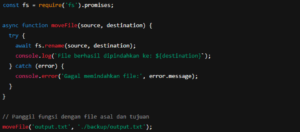
fs.rename() dipakai untuk memindahkan atau mengganti nama file. Kamu cukup menyiapkan dua path: lokasi file asal dan lokasi tujuan. Jika folder tujuan belum ada, Node.js akan menampilkan error. Kalau berhasil, file langsung berpindah dan tidak ada lagi di tempat sebelumnya.
Simpan dan keluar menggunakan:
Tekan Ctrl + O, lalu Enter → untuk menyimpan.
Tekan Ctrl + X → keluar dari nano.
Pastikan folder tujuan untuk pemindahan file telah dibuat. Untuk membuatnya, jalankan:

Lalu jalankan perintah:

Output yang akan muncul adalah:

Kesimpulan
Setelah mengikuti seluruh langkah, kamu sudah memahami bagaimana Node.js menangani file dengan cara yang sederhana tetapi sangat penting untuk kebutuhan aplikasi modern. Mulai dari membaca, menulis, menghapus, hingga memindahkan file, semuanya dapat dilakukan hanya dengan beberapa baris kode melalui modul fs.
Empat operasi utama yang sudah kamu pelajari adalah:
- readFile() untuk membaca isi file
- writeFile() untuk membuat atau memperbarui file
- unlink() untuk menghapus file yang tidak lagi dibutuhkan
- rename() untuk memindahkan atau mengganti nama file
Menguasai alur ini artinya kamu sudah membangun fondasi kuat untuk membuat aplikasi yang lebih terstruktur, otomatis, dan mudah dikembangkan. Banyak fitur nyata seperti sistem logging, generator laporan, hingga otomasi proses sangat bergantung pada pengelolaan file yang baik.
Pengetahuan ini bukan hanya berguna untuk latihan, tetapi juga relevan ketika kamu membangun aplikasi yang berjalan di cloud. Di DCloud, proses seperti pengelolaan file, workflow backend, hingga otomasi aplikasi dapat berjalan lebih stabil berkat infrastruktur yang aman, scalable, dan mudah dikonfigurasi.
Kalau kamu ingin mencoba langsung bagaimana aplikasi Node.js berjalan di lingkungan produksi, kunjungi situs https://dcloud.co.id untuk melihat paket layanan dan fitur yang cocok dengan pengembanganmu.
About The Author