
Setelah menguasai dasar-dasar Node.js dan NPM (Node Package Manager), artikel ini akan membahas cara membuat modul dan melihat bagaimana semuanya bekerja lewat sesuatu yang disebut modul.
Nah, sebelum mulai membuat modul, yuk pahami dulu apa sih yang dimaksud dengan modul!
Apa itu Modul pada Node.js?
Secara sederhana, modul Node.js bisa diibaratkan seperti kotak kecil berisi fungsi atau kode tertentu yang bisa dipakai berulang kali kapan pun dibutuhkan. Dengan begitu, kamu nggak perlu menulis ulang kode yang sama di banyak tempat, cukup buat sekali, lalu panggil saat dibutuhkan.
Jenis-Jenis Modul Node.js
Node.js memiliki tiga kategori utama modul, yaitu:
-
Modul Inti (Core Module)
Modul ini sudah disediakan secara default oleh Node.js, sehingga bisa langsung digunakan tanpa instalasi tambahan. Contohnya:
– fs: untuk melakukan operasi pada sistem berkas
– http: digunakan untuk membuat server dan klien HTTP
– path: berfungsi mengelola jalur file dan direktori
– os: menyediakan informasi dan fungsi terkait sistem operasi -
Modul Pihak Ketiga (Third-Party Module)
Modul jenis ini dikembangkan oleh komunitas dan dapat diinstal melalui npm (Node Package Manager). Contohnya:
– express: framework untuk membangun aplikasi web
– mongoose: alat untuk pemodelan objek MongoDB
– lodash: pustaka utilitas yang mempermudah pengelolaan array, objek, angka, dan lainnya -
Modul Kustom (Custom Module)
Modul ini dibuat sendiri oleh pengembang untuk menampung fungsi atau logika tertentu. Kamu dapat mengekspor fungsi, objek, atau variabel dari modul ini, kemudian mengimpornya ke file lain agar bisa digunakan kembali.
Langkah – Langkah Membuat Modul
Setelah tahu apa itu modul dan bagaimana cara menggunakannya di Node.js, sekarang saatnya belajar membuat modul buatan sendiri.
Pra Syarat
- Saat penulisan, sistem yang digunakan adalah DCloud instance berupa virtual machine (VM) dengan spesifikasi 1 vCPU, 2 GB RAM, 20 GB SSD dengan sistem operasi Ubuntu 22.04 LTS.
- Pastikan sistem yang kamu gunakan telah terpasang Node.js dan NPM, tutorial ini menggunakan versi 24.8.0 untuk Node.js dan 11.6.0 untuk NPM.
-
Siapkan Folder Baru
Buat folder baru untuk proyekmu, misalnya bernama warna. Kamu bisa membuatnya langsung lewat terminal dengan perintah:
 Perintah mkdir warna digunakan untuk membuat folder baru bernama warna. Setelah itu, jalankan perintah cd warna untuk masuk ke folder tersebut, sehingga semua perintah akan dijalankan di dalam direktori warna.
 -
Buat Inisiasi Proyek dengan NPM init
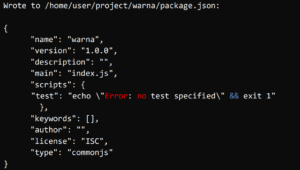
Setelah masuk ke folder proyek, jalankan perintah berikut untuk membuat file package.json:
 Perintah ini otomatis membuat file konfigurasi dasar untuk proyek Node.js kamu. File ini berisi informasi seperti nama proyek, versi, dan dependensi (kalau nanti ada).
File ini ibarat “KTP”-nya proyek Node.js yang menandakan bahwa folder tersebut adalah proyek Node yang sah.
Setelah semua perintah dijalankan maka akan menghasilkan output seperti berikut:
-
Buat File Modul (index.js)
Sekarang, mari kita buat file yang akan berfungsi sebagai modul. Misalnya, kita beri nama index.js.
 File ini akan berisi kumpulan fungsi sederhana yang bisa digunakan di bagian lain aplikasi. Sebagai contoh, kita buat modul untuk menampilkan teks berwarna di terminal. Buka file index.js, dengan menjalankan perintah berikut:
 lalu tambahkan kode berikut.
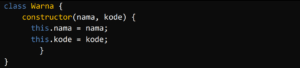 Dengan ini, sekarang kamu sudah punya struktur data berupa nama dan kode untuk Warna. Tambahkan kode berikut pada index.js.
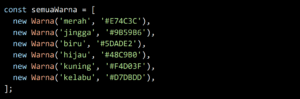 Selanjutnya tambahkan fungsi untuk memilih warna dari array semuaWarna yang sebelumnya telah ditambahkan.
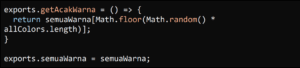 Perintah exports digunakan agar objek atau fungsi dapat diakses secara global di setiap modul Node.js. Jadi ketika modul Warna yang kamu buat diimport oleh modul lainnya, maka array semuaWarna dan fungsi getAcakWarna dapat diakses dan digunakan.
Secara keseluruhan, file index.js akan seperti berikut:
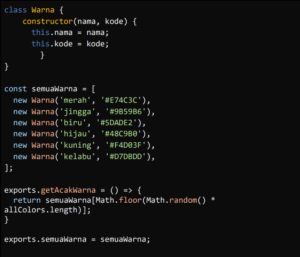 Save index.js (Ctrl+O) dan keluar dari text editor nano (Ctrl+X)
 -
Test Modul
Saatnya lakukan pengujian atas modul yang udah kamu buat menggunakan REPL (Read-Eval-Print-Loop) – environment interaktif untuk menulis dan menjalankan kode baris demi baris.
Jalankan perintah berikut pada direktori modul yang kamu buat.
 Ketika REPL dijalankan, kamu akan melihat > prompt. Ini berarti kamu bisa mengetikkan kode perintah JavaScript yang akan dijalankan dan di-evaluasi, kamu bisa pelajari tentang REPL lebih lanjut di sini.
Sekarang, ketikkan kode perintah berikut:
 Perintah require() memuat modul warna sebagai titik awal, ketika kamu tekan ENTER hasilnya seperti di bawah ini:
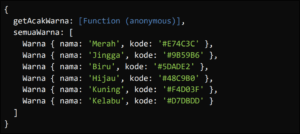 REPL menampilkan nilai dari variabel warna, dimana semua fungsi dan objek dari file index.js. Kamu ingat kan, pada index.js kamu menambahkan fungsi getAcakWarna dan array semuaWarna ke exports pada modul yang kamu buat? Itulah alasannya kenapa kamu melihat keduanya ketika modul dimasukkan.
Berikutnya kita uji fungsi getAcakWarna:
 Hasilnya adalah seperti berikut:
 Karena index pada getAcakWarna dibuat acak, maka kamu akan mendapatkan hasil yang acak. Dengan demikian pengujian modul warna yang kamu buat sudah selesai dan sesuai dengan harapan. Sekarang keluar dari REPL Node.js dengan menjalankan perintah ini:

Install Modul Lokal sebagai Dependensi
Setelah kamu berhasil membuat modul lokal di Node.js, misalnya modul warna yang berisi kumpulan kode warna. Langkah berikutnya yaitu mencoba menggunakan modul tersebut di proyek lain. Caranya adalah dengan memasang (install) modul tersebut sebagai dependensi lokal menggunakan npm.
Berikut langkah-langkahnya:
-
Siapkan proyek baru untuk menguji modul
Keluar dari folder modul (warna) dan buat folder proyek baru, misalnya bernama my-app. Buka terminal dan jalankan:
 Pindah ke direktori proyek baru dengan perintah berikut:

-
Inisialisasi Proyek
Sama seperti modul warna, inisialisasi proyek baru kamu menggunakan NPM:
 Berikut output yang dihasilkan setelah menjalankan perintah tersebut: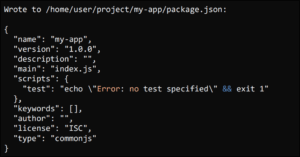
-
Install Modul Lokal
Sekarang, kita akan memasang modul warna yang sudah dibuat ke proyek baru. Berikut perintah untuk menginstall modul:
 Jika berhasil, maka kamu akan mendapatkan tampilan seperti di bawah ini:
 Buka file package.json untuk memastikan dependensi telah tercatat dengan menjalankan perintah berikut:
 Hasilnya seperti di bawah ini:
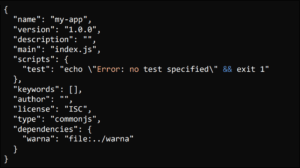 Berdasarkan hasil di atas, kamu bisa lihat pada bagian dependencies terdapat modul warna yang kamu install/pasang pada langkah sebelumnya.
 -
Cek Direktori Node Modules
Setelah instalasi berhasil, npm akan menyalin modul lokal ke dalam folder node_modules. Kamu bisa memeriksanya dengan perintah:
 Jika modul sudah terpasang dengan benar, kamu akan melihat folder warna di dalamnya. Berikut output yang dihasilkan:

-
Gunakan Modul di Kode Proyek
Sekarang saatnya mencoba menggunakan modul tersebut di dalam proyek baru. Buat file JavaScript bernama index.js pada direktori my-app, dengan menjalankan perintah berikut:
 Kemudian tambahkan kode berikut:
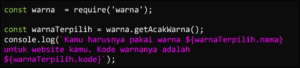 Simpan dan keluar dari file, lalu jalankan dengan perintah:
 Jika berhasil, kamu akan melihat output seperti ini:

Kesimpulan
Modul adalah bagian penting dalam ekosistem Node.js yang membantu developer menulis kode yang lebih terstruktur, efisien, dan mudah digunakan kembali. Dalam Node.js, terdapat tiga jenis modul:
- Core Module (bawaan Node.js)
- Third-Party Module (dapat diinstal melalui NPM)
- Custom Module (dibuat sendiri sesuai kebutuhan proyek)
Melalui langkah-langkah yang telah dijelaskan, kamu sudah belajar cara membuat modul Node.js mulai dari inisialisasi proyek, penulisan fungsi di file index.js, penggunaan exports dan require(), hingga pengujian modul di REPL dan penerapannya di proyek lain.
Sekarang saatnya menerapkan langsung pengetahuanmu dengan membuat modul Node.js versimu sendiri! Kunjungi https://dcloud.co.id untuk eksplorasi solusi cloud yang bisa mendukung pengembangan aplikasimu.
About The Author