Pada artikel sebelumnya kita sudah membahas cara instalasi Node.js di Ubuntu. Kali ini, kita akan melanjutkan dengan mengenal NPM (Node Package Manager), salah satu komponen penting dalam ekosistem Node.js yang memudahkan pengembang dalam mengelola library dan dependency aplikasi.
Yuk, simak penjelasannya!
Apa itu NPM?
NPM (Node Package Manager) adalah package manager yang banyak digunakan oleh pengembang JavaScript untuk mengelola package, library, atau modul. Dengan NPM, kamu bisa:
- Menginstall library/modul/framework pihak ketiga (contoh: Express, React, Axios)
- Mengatur dependency proyek melalui file package.json
- Menjalankan script otomatis seperti start server, testing, atau build aplikasi.
Komponen dalam NPM?
NPM terdiri dari tiga bagian utama, yaitu:
- Website NPM (https://www.npmjs.com): Tempat untuk mencari informasi tentang package, dokumentasi, versi terbaru, dan popularitas sebuah library/framework.
- CLI (Command-Line Interface): Alat berbasis terminal/command line untuk menginstal, memperbarui, atau menghapus library/framework.
- Database Online: Berisi ribuan package open-source yang bisa kamu install melalui CLI.
Cara Menggunakan NPM
Sebelum lanjut, pastikan NPM sudah tersedia di sistem yang kamu gunakan. Untuk memastikan, buka terminal dan jalankan perintah berikut:
$ npm -v |
Hasilnya akan seperti berikut:

-
Inisialisasi Proyek
Untuk memulai proyek baru, jalankan perintah berikut pada terminal atau CLI NPM:
$ npm init
Perintah ini adalah alat untuk membuat struktur package.json untuk proyek kamu. Dengan menjalankan perintah ini kamu akan diminta memberikan informasi proyek sesuai dengan urutan seperti berikut:
– Nama
– Versi awal
– Deskripsi
– Entry point
– Command pengujian
– Repositori git
– Keyword
– Author
– LisensiBerikan respon pada setiap urutan dengan mengetikkan nilai yang sesuai dengan proyekmu, lalu tekan Enter. Jika ingin menggunakan nilai default, cukup tekan Enter tanpa mengetik apapun.
Setelah semua tahapan dilewati, NPM akan meminta konfirmasi dan menampilkan isi package.json yang akan dibuat, seperti contoh berikut:
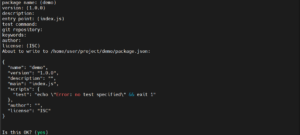
Setelah file package.json dibuat, proses inisialisasi NPM telah selesai.
-
Memasang Package
Untuk memasang package pada proyek, jalankan perintah berikut:
$ npm install <nama_package>
Atau,
$ npm i <nama_package>
Pastikan kamu mengubah <nama_package> dengan nama library/modul yang ingin diupdate, contohnya express.
-
Menghapus Package
Untuk menghapus package dari proyek, jalankan perintah berikut:
$ npm uninstall <nama_package>
Atau,
$ npm un <nama_package>
Pastikan kamu mengubah <nama_package> dengan nama library/modul yang ingin diupdate, contohnya express.
-
Mengupdate Package
Untuk mengupdate package pada proyek, jalankan perintah berikut:
$ npm update <nama_package>
Pastikan kamu mengubah <nama_package> dengan nama library/modul yang ingin diupdate, contohnya express.
-
Menjalankan Script
Di dalam package.json, biasanya ada bagian script seperti berikut:
“script”:{
   “start”: ”node index.js”,
   “dev”: “nodemon index.js”
}
Untuk menjalankan script pada proyek, jalankan perintah berikut:
$ npm run <nama_script>
Pastikan kamu mengubah <nama_script> dengan nama script yang ingin kamu jalankan.
Kesimpulan
NPM adalah bagian penting dalam ekosistem Node.js yang mempermudah developer mengelola library/modul. Dengan memahami dasar-dasarnya, mulai dari inisialisasi proyek, install/uninstall library, hingga menjalankan script, kamu sudah siap untuk membangun aplikasi Node.js.
Setiap proyek NPM menyertakan sebuah file bernama package.json pada direktori root. File ini berisi metadata proyek serta daftar dependency yang diperlukan agar proyek dapat dijalankan.
Sekarang saatnya mencoba langsung di proyek kamu. Kunjungi https://dcloud.co.id untuk mengetahui lebih banyak soal solusi cloud untuk pengembangan aplikasi!
About The Author