
Linux adalah sistem operasi open-source yang terkenal dengan keandalannya. Namun, bagi pemula, antarmuka baris perintah (command line) sering kali terasa menantang. Padahal, memahami perintah dasar Linux dapat membantu Anda mengelola sistem dengan lebih efisien dan produktif.
Ada 20 perintah dasar Linux yang paling sering digunakan. Artikel ini ditulis bagi pemula yang ingin memahami langkah awal dalam menggunakan perintah dasar Linux untuk berbagai keperluan, mulai dari navigasi file hingga manajemen sistem.
Apa Itu Terminal?
Sebelum kita mulai mengenal apa saja perintah dasar Linux, ada satu alat penting yang perlu Anda pahami terlebih dahulu, yaitu terminal.

Terminal adalah antarmuka berbasis teks yang digunakan untuk berinteraksi langsung dengan sistem operasi Linux. Dengan terminal, pengguna dapat menjalankan perintah untuk mengelola file, menginstal perangkat lunak, hingga mengontrol sistem tanpa memerlukan antarmuka grafis.
Anda dapat membuka terminal melalui aplikasi seperti Terminal, Konsole, atau GNOME Terminal, tergantung pada jenis distribusi Linux yang digunakan. Dengan memahami cara kerja terminal, Anda bisa lebih efisien dalam mengelola sistem Linux dan mengotomatiskan berbagai tugas.
Baca juga: Sejarah Linux: Kisah Dibalik Sistem Operasi Open Source Terbesar
Dasar Perintah Linux
Navigasi Direktori
- pwd – print name of current/working directory:
Menampilkan lokasi direktori aktif saat ini.
Sintaks:
pwd
Contoh:
[root@localhost ~]$ pwd
/home/root
Pelajari lebih lanjut tentang penggunaan perintah pwd.
- ls – list directory contents:
Digunakan untuk melihat isi direktori. Perintah ini banyak memberikan fleksibilitas untuk menampilkan daftar file dan direktori dengan menambahkan parameter, seperti:
–l: Menampilkan detail file (izin, ukuran, pemilik, dll)
–a: menampilkan semua file, termasuk file tersembunyi
–h: menampilkan ukuran file dalam format yang mudah dibaca (misalnya, KB, MB)
ls [opsi] [direktori]
Berikut adalah contoh penggunaan ls:
[root@localhost ~]$ ls
File1.txt
Pelajari lebih lanjut tentang penggunaan perintah ls.
- cd – change directories:
Digunakan untuk berpindah direktori.
Sintaks:
cd [direktori]
Contoh:
[root@localhost ~]$ cd /home
[root@localhost /home]$
Pelajari lebih lanjut tentang penggunaan perintah cd.
Manipulasi File dan Direktori
- touch – change file timestamps:
Perintah ini digunakan untuk melakukan update waktu terakhir sebuah file diakses atau dimodifikasi.
Sintaks:
touch [opsi] [nama_file]
Sebuah file akan dibuat jika file yang disebut pada argument nama_file tidak ditemukan, kecuali menggunakan opsi –c atau –h.
Contoh:
[root@localhost ~]$ touch file1.txt
[root@localhost ~]$ ls
file1.txt
Pelajari lebih lanjut tentang penggunaan perintah touch.
- mkdir – make directories:
Membuat direktori baru.
Sintaks:
mkdir [opsi] [nama_direktori]
Perintah mkdir memiliki berbagai jenis opsi, diantaranya yang umum digunakan adalah:
- -m, –mode
Menentukan izin folder, seperti pada perintah chmod
- -p, –parents
Membuat direktori induk (parents) jika dibutuhkan, tidak akan menghasilkan error jika direktori induk telah ada sebelumnya.
- -v, –verbose
Menampilkan pesan untuk setiap direktori yang dibuat
Contoh:
[root@localhost ~]$ mkdir –v newfolder
mkdir: created directory ‘newfolder’
[root@localhost ~]$ mkdir –p induk/folder
[root@localhost ~]$ mkdir –m777 newfolder
Pelajari lebih lanjut tentang penggunaan perintah mkdir.
- cp – copy files and directories:
Menyalin file atau direktori.
Sintaks:
cp [opsi] [file_sumber] [destinasi]
Perintah tersebut diatas akan membuat salinan sumber_file pada destinasi. Jika destinasi berupa sebuah direktori, maka salinan sumber_file akan dibuat pada direktori tersebut.
Contoh:
[root@localhost ~]$ cp file1.txt file2.txt
Perintah diatas akan menyalin file1.txt dengan nama file2.txt pada direktori yang sama.
[root@localhost ~]$ cp –r folder1 /backup/
Perintah diatas akan menyalin direktori folder1 secara rekursif ke direktori /backup/.
Pelajari lebih lanjut tentang penggunaan perintah cp.
- mv – move (rename) files:
Memindahkan atau mengganti nama file/direktori.
Sintaks:
mv [opsi] [sumber] [destinasi]
Perintah mv memiliki banyak opsi, diantaranya yang umum digunakan adalah:
-f , –force
mv akan mengganti destinasi_file tanpa meminta konfirmasi dan menghapus sumber_file
-I , –interactive
Opsi ini akan meminta konfirmasi sebelum mengganti destinasi_file pada lokasi yang baru jika telah tersedia sebelumnya.
-b , –backup
mv akan membuat cadangan file pada destinasi sebelum mengganti file tersebut dengan sumber_file.
-v , –verbose
Dengan opsi ini, Linux akan menampilkan apa saja yang telah dibuat dengan perintah mv.
Contoh:
[root@localhost ~]$ mv file1.txt /backup/
Perintah ini akan memindahkan file1.txt ke direktori /backup/
[root@localhost ~]$ mv file1.txt file2.txt
Perintah ini akan mengganti nama file1.txt menjadi file2.txt.
Pelajari lebih lanjut tentang penggunaan perintah mv.
- rm – remove files or directories:
Menghapus file atau direktori.
Sintaks:
rm [opsi] [file/direktori]
Perintah rm memiliki berbagai jenis opsi, diantaranya yang umum digunakan adalah:
-f, –force
Abaikan file atau argumen yang tidak ditemukan, tidak akan dikonfirmasi.
-r, -R, –recursive
Menghapus direktori dan isinya secara rekursif.
-v, –verbose
Menampilkan pesan untuk setiap direktori yang dibuat.
Contoh:
[root@localhost ~]$ rm file1.txt
Perintah ini akan menghapus file1.txt
[root@localhost ~]$ rm –r folder1
Perintah ini akan menghapus folder1 beserta isinya secara rekursif.
Catatan:
Gunakan perintah ini dengan hati-hati, terutama opsi –r yang bisa menghapus direktori secara rekursif.
Pelajari lebih lanjut tentang penggunaan perintah rm.
Hak Akses dan Izin File
- chmod – change mode:
Mengubah izin akses file atau direktori.
Sintaks:
chmod [opsi] [mode] [file/direktori]
[mode] pada sintaks diatas digunakan untuk menentukan hak akses dan izin dari sebuah file/direktori. Kita dapat menentukan [mode] menggunakan berbagai cara, diantaranya mode symbolic dan octal.
- Symbolic
Mode symbolic adalah mode yang paling umum digunakan, penggunaannya terdiri dari kombinasi huruf dan operator untuk menentukan hak akses dan izin dari sebuah file/direktori.
Berikut adalah operator yang dapat digunakan pada mode symbolic:Operator Definisi + Menambahkan izin – Menghilangkan izin = Menentukan izin sesuai dengan yang tentukan. Berikut adalah huruf yang dapat digunakan pada mode symbolic:
Huruf Definisi r Hak akses/izin baca (Read) w Hak akses/izin tulis (Write) x Hak akses/izin eksekusi (Execute) Selain huruf yang disebutkan pada tabel diatas, ada juga huruf yang digunakan untuk mereferensikan hak akses/izin.
Huruf Kelas/Kategori u Owner (pemilik file/direktori) g Group (group pengguna) o Others (lainnya) a All (semua kelas/kategori) Contoh:
[root@localhost ~]$ chmod u+rwx file1.txt
Perintah diatas menambahkan hak akses/izin Read, Write, dan Execute, kepada pemilik file/direktori.
- Octal
Pada mode octal, kita dapat menentukan hak akses/izin menggunakan 3 digit angka, dimana:
– Digit ke-1, menentukan hak akses/izin untuk Owner
– Digit ke-2, menentukan hak akses/izin untuk Group
– Digit ke-3, menentukan hak akses/izin untuk Others
Nilai pada digit yang bersangkutan ditentukan oleh nilai dari hak akses/izin, yang dapat dilihat pada tabel dibawah ini:Nilai Hak akses/izin 4 Hak akses/izin baca (Read) 2 Hak akses/izin tulis (Write) 1 Hak akses/izin eksekusi (Execute) Contoh:
[root@localhost ~]$ chmod 674 file1.txt
Perintah diatas memberikan hak akses/izin dengan penjelasan seperti berikut:
– 6 menggambarkan hak akses/izin Read dan Write kepada file owner
– 7 menggambarkan hak akses/izin Read, Write, dan Execute kepada group
– 1 menggambarhkan hak akses/izin Execute untuk other.
Pelajari lebih lanjut tentang penggunaan perintah chmod.
- chown – change file owner and group:
Mengubah pemilik file atau direktori.
Sintaks:
chown [opsi] [user]:[group] [nama_file]
Contoh:
[root@localhost ~]$ chown user1 file1.txt
Perintah diatas memberikan kepemilikan file1.txt ke user1.
[root@localhost ~]$ chown :group1 file1.txt
Perintah diatas memberikan group kepemilikan file1.txt ke group1.
Pelajari lebih lanjut tentang penggunaan perintah chown.
Jaringan
- ping:
Menguji konektivitas ke host lain.
Sintaks:
ping [alamat_host]
Contoh:
[root@localhost ~]$ ping google.com
Perintah diatas memerintahkan sistem untuk menguji konektivitas ke host google.com.
Pelajari lebih lanjut tentang penggunaan perintah ip.
- ifconfig:
Menampilkan informasi antar muka jaringan.
Sintaks:
ifconfig
Contoh:
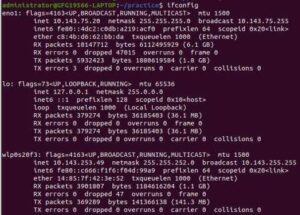
[root@localhost ~]$ ifconfig
Hasilnya akan seperti gambar di bawah ini:
Pelajari lebih lanjut tentang penggunaan perintah ifconfig.
- netstat:
Melihat koneksi jaringan yang aktif.
Sintaks:
Netstat [opsi]
Contoh:
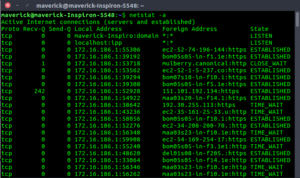
[root@localhost ~]$ netstat -a
Hasilnya kurang lebih seperti gambar dibawah ini:
Pelajari lebih lanjut tentang penggunaan perintah netstat.
Pencarian File
- find – search for files in a directory hierarchy:
Perintah ini digunakan untuk mencari file atau direktori berdasarkan nama atau atribut lainnya.
Sintaks:
find [/direktori] [kriteria]
Contoh:
[root@localhost ~]$ find /home –name “file.txt”
Perintah diatas akan mencari file dengan nama file.txt pada direktori /home.
Pelajari lebih lanjut tentang penggunaan perintah find.
- grep – print lines that match pattern:
Mencari dan manipulasi pola tulisan didalam file.
Sintaks:
grep [opsi] [pola_pencarian] [nama_file]
Contoh:
[root@localhost ~]$ grep “error” log.txt
Pada perintah diatas, akan mencari teks “error” pada file log.txt
Pelajari lebih lanjut tentang penggunaan perintah grep.
Pengelolaan Paket
Untuk pengelolaan paket, perintah yang digunakan bergantung pada jenis distribusi Linux yang digunakan, secara umum sintaks perintahnya serupa. Sebagai contoh untuk distribusi Linux berbasis debian/Ubuntu menggunakan perintah apt, sedangkan CentOS/Fedora menggunakan yum atau dnf.
Sintaks
apt [aksi]
Contoh:
Perintah ini untuk memperbarui paket.
[root@localhost ~]$ apt update
Perintah ini untuk menginstall paket nginx.
[root@localhost ~]$ apt install nginx
Mengecek Informasi Sistem
- uname:
Perintah uname ini berfungsi mendapatkan nama dan informasi kernel dari sistem operasi yang dijalankan.
Sintaks:
uname
Contoh:
[root@localhost ~]$ uname
Hasilnya akan seperti gambar dibawah ini:

Pelajari lebih lanjut tentang penggunaan perintah uname.
- df:
Melihat penggunaan disk pada sistem.
Sintaks:
df [opsi]
Contoh:
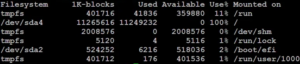
[root@localhost ~]$ df -h
Hasilnya, kurang lebih seperti dibawah ini:
Pelajari lebih lanjut tentang penggunaan perintah df.
- free:
Perintah free menampilkan jumlah memori yang terpakai dan belum terpakai oleh sistem.
Sintaks:
free [opsi]
Perintah free ini memiliki beragam opsi, yang umum digunakan antara lain:
- -k , –kilo
Menampilkan penggunaan memori dalam satuan kilobytes, secara default perintah free akan menggunakan mode ini.
- -m, –mega
Menampilkan penggunaan memori dalam satuan megabytes
- -g, –giga
Menampilkan penggunaan memori dalam satuan gigabytes
Contoh:
[root@localhost ~]$ free –g
Hasilnya kurang lebih seperti ini:

Pelajari lebih lanjut tentang penggunaan perintah free.
Kesimpulan
Menguasai perintah dasar Linux adalah langkah penting untuk memaksimalkan penggunaan sistem operasi ini. Dalam artikel ini, kita telah membahas berbagai perintah mulai dari navigasi direktori, manipulasi file, pengaturan hak akses, hingga pengelolaan jaringan dan paket. Dengan memahami perintah-perintah ini, Anda dapat lebih percaya diri dalam mengelola Linux, baik untuk keperluan pribadi maupun profesional.
Linux menawarkan fleksibilitas dan kontrol penuh, tetapi menguasainya memerlukan latihan yang konsisten. Mulailah dengan menerapkan perintah yang telah dijelaskan, eksplorasi dokumentasi resmi, dan terus berlatih untuk meningkatkan keterampilan Anda. Dengan ketekunan, Anda akan semakin mahir dalam menggunakan Linux dan siap menghadapi tantangan yang lebih kompleks di masa depan.
About The Author